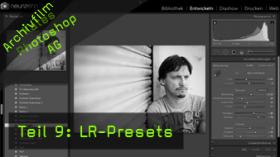
Kates Photoshop AG VI: LR-Retuschen
Kate zeigt, wie man in Lightroom retuschiert
Links
Film Info
Filmlänge
Sprache
Experte
Autor @ Google+
Schwierigkeitsgrad
Filmtyp
Neueste Filme von Kate Breuer
Tags
Verwandte Filme
Ähnliche Filme
Merklisten
Filmtext
hallo liebe FotoTVler verzichtet kommen zu dies richtigen ISO davon Kids Photoshop Vergehen das heutige Thema werden huschen in Lightroom an meinen ist Tegtmeier Funk hätten wir kommen nicht kannte einfach mal an indem ich euch dieses Bild das wie letzte auch schon vorbereitet haben in die zwei entwickelt haben einfach mal mehr an Zuma und die Probleme Versuche zu finden ihr seht hier auf der Haut zehn noch ein Partikel vorhanden diese werden wir beheben außerdem haben wir hier noch den Hintergrund mit dem Bild und hier oben durch den in die bestrahlten Hintergrund einem sehr sehr starke Vignette ich werde jetzt einfach mal zu diesem Werkzeug zum Bereichsreparaturwerkzeug wechseln und möchte jetzt hier die Größe reduzieren gefangen einfach mal an dass die Pickel im Gesicht der zu machen die Größe sollte dementsprechend in Exif war so groß sein wie der Pickel in der wettmachen wollen und stellt hier einfach mal den Pickel auf eine schöne stellt ziehen im ist also nur den Pickel anfassen und auf eine schöne Stelle zieht schlechte stellen Kieren und wegziehen ihr geht es relativ einfach und ich nach dass hier oben noch markieren wegziehen markieren weckt ziehen das funktioniert sehr gut so ich hier diese Pickelchen auch und so könnt Erich nach und nach durch das gesamte Gesicht arbeiten wichtig ist dabei nur dass sie eben darauf achtet dass ihr wirklich schön erstellen auf die Pickel zieht und nicht zum Beispiel auf Kontrast kann kommt wenn hier jetzt mal einen diesen Bereich der Stirn Versuche hiermit zurückziehen wird einfach hier diese Stellen mit auf die Stimmen gerechnet das führt natürlich nicht zudem Ergebnisse ich vorgestellt hat deswegen seit jetzt suchen solche Dinge zu vermeiden macht dass sie jetzt noch rückgängig allgemeine diese Stellen nicht haben und Betty jetzt noch ein Mann aus Summen und wer den Rest des Bildes noch anziehen schauen Sie an nochmal an hier seht die auch noch ein paar stellen es gibt noch eine weitere Möglichkeit wir diese Pickel hier weckt bekommt einfach klicken und nicht ziehen dann Welt Photoshop automatisch aus welche stellen die richtigen sind also einfach klicken und hoffen dass Photoshop Lightroom hier die richtigen Stellen auswählt wenn er ein Freund davon zu kontrollieren was passiert und deswegen nutze ich meistens die Variante klicken Sie im ist ja auch nicht zwingt einsehbar Fleck und so entfernen sind wirklich nur das was ich selbst stört arbeitet euch einfach durch das Bild entfernt die Haut teilten die euch jetzt in diesen mit aufgefangen und ich werde Pinsel jetzt mal stark vergrößern und möchte hier jetzt Anfang diesen Hintergrund in zu entfernen zu ziehen wir genau so wie eben bei den Pickel und einfach die schlechten Stellen auf gute stellt lasse ich nicht davon irritieren das ist Moment jetzt noch etwas helle aussieht sondern macht das einfach trotzdem und zieht hier die Stellen auf schönen stellt muss zwischendurch immer etwas rechnen dass der staatlichen in Tieren und wenn ein Kreis zu großen zu klein geraten das könnte das jederzeit nachträglich noch anpassen dem eben hier an den Rändern entlang Pfad oder den Kreis nachträglich einfach verschiebt durch Klicken und ziehen die oben diesen Bereich der jetzt genauso entfernen einfach durch aufziehen auf einen Bereich und bestätigen dass es einfach erstmal I seht hier am Rand ist das nicht zu besonders ordentlich nach sich der ich erst mal nicht stören mehr werden erst mal hier noch auf diesen Bereich gehen auf das aufs Werkzeug unschwer hier einfach mal einen Verlauf erstellen mit dem ich hier jetzt die Belichtung Gucci ihre und die Klarheit reduzieren außerdem echten Kontrast reduzieren zu da sich hier eben einen Bereich kommen der relativ gleichmäßig gesättigt ist ihr könnt das Verlaufswerkzeug jederzeit nachträglich noch verändern könnt weitere hinzufügen um soeben diese Bereiche zu eliminiert nicht einfach mal bestätigen Sie wie hier immer noch leichte Ränder heißt wie gehen einfach noch mal in uns Korrekturen gucken noch mal auf wieder nicht noch das verändern können und schauen dass ihr Sohn nach und nach diese kleinen Ecken noch wieder aus bekommen wichtig ist dass sie eben am Ende zu kleineren Pinsel Größen ab ändert wenn diese weniger erübrigt muss sie zwei hatten ist der fertig rechnet hat als Ton hat jetzt Hier diese Kreise wieder im harten Städte ganz die bestätigen I seht hier immer noch diese leicht Google die könnt ihr Zuhause dann einfach kleinen Kreisen noch immer weiter einziehen und er macht es ganz in Photoshop malerweise sagen Lightroom kein Problem ich kann das jetzt nun nicht zu sehr zeigen bei legen ihr die Aufnahme läuft die Sie kreiste relativ groß sind unter bis sehr speichern kann ich werde Stattdessen das nächste noch zeigen und das ist der Korrektur Pinsel ich werde hier mal ins Bild einen so um und werde ich einfach mal hier an der Nase zeigen was ihr mit diesen Korrektur dieser machen könnt LCD Belichtung an diesem Pinsel jetzt einfach mal nach unten ziehen und selbst hier an der Seite der Nase entlangfahren und an den Rändern das Gesicht ist können jetzt das was ihr gerade hier ein damals habt eben nachträglich auch noch ändern ihr seht eines wird Siedlung klar ich kann nachträglich bestimmen wie dunkel oder Hennig das ganze haben möchte ich können also so auch in Eigentum gewisser ein sind werden deutschen dann machen Werte jetzt neun Pinsel erstellen den leicht Heller gestalten und selbst hier mit jetzt die Haut ein ins und die man Ebene malerweise auffällt etwas Heller machen nicht zu stark ein kleines bisschen werde hier jetzt noch einen neuen Pinsel anlegen und die Klarheit etwas reduzieren und damit über die Haut Zeichen sieht also so könnt ihr sogar die Haut weichzeichnen ohne überhaupt in er den Modus in Photoshop zu wechseln nicht so stark weder es kommt immer darauf an wie stark die von eben sind nicht dass sie bestätige seht die aber schon und kann hier schon einiges mit diesem Reparaturpinsel machen wenn der euch das hier im vorher nachher eben noch mal Ansät seht Ihr schon dass Sie da einiges beeinflussen könnt er das jetzt nochmal schießen die das ganze Bild noch mal größer machen und wert hier eine neue Pinsel anlegen wo ich die Belichtung der reduziere einen größeren Pinsel und kann so auch einfach mehr gezielte Vignetten einmalen die eben nicht zwingend diese Unterform haben müssen sein kann so einfach schießen das alles um ein Model aus rum etwas dunkle Gestalt ist er also schon in eine zusätzliche Möglichkeiten für die gar nicht erst in Photoshop wechseln müsst sind echt viel Spaß ausprobieren Mehrzahl ich am Donnerstag in der Fragestunden ist dann entschieden Zeit Ranking A am A
Zusammenfassung:
Kates Photoshop-AG ist ein neues Format auf FotoTV: In dieser sechsten Episode geht es um das Thema "Retuschen in Lightroom".
Kate zeigt an einem Bild, wie man Hautunreinheiten entfernt, störende Elemente im Hintergrund eliminiert und wie man die verschiedenen Retusche-Werkzeuge von Lightroom nutzt.
Ab jetzt wird es für 10 Wochen immer Dienstags einen Film zu einem Thema rund um Photoshop ( bzw. Lightroom) geben. Damit könnt Ihr Euch für eine online live Session am darauf folgenden Donnerstag vorbereiten.
Am Donnerstag ab 18h können sich Abonnenten von FotoTV dann in einen online Klassenraum einloggen, in dem Kate das Thema erst vertiefen wird und dann für Fragen und Antworten bereit steht. So kann sie ganz auf Eure Fragen und Probleme eingehen.
Loggt euch Donnerstag Abend einfach kurz auf FotoTV aus und wieder ein, dann bekommt ihr eine Alert-Meldung mit dem Link.
- Anmelden oder registrieren um Kommentare zu schreiben