Benutzername:
Passwort:

Benutzeranmeldung

Haare sauber freistellen

Photoshoptrick von Merlin Wennmann

3.59483

Links

Film Info

Filmlänge

7m58s

Sprache

Deutsch

Experte

Schwierigkeitsgrad

Neueste Filme von Merlin Wennmann

Tags

Verwandte Filme

Ähnliche Filme

Merklisten

Filmtext

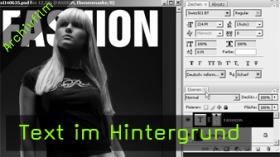
als Fortsetzung zehn Jahren Chance Beitrag mächtig Inhalte zeigen wie Sie einen Text Eindruck oder ähnliches sauber hinter den Haaren eines Models im Bild platziert ich habe hier malen selbst erstellt führte bleibt eines Magazins vorbereitet um den Sie genau Hinsehen erkennen Sie dass einige Haare vor dem Schriftzug dezent genau das menschliche heute zahlen daher Füllmethoden optische nicht immer weiterhelfen welche über verstärkt auf Photoshops Extrahieren Filter eingehen mit dem sich Harry jeglicher Faber mehr oder weniger problemlos freistellen und danach das fertige Bild Matthias lassen Grundvoraussetzung dafür ist natürlich dass sich ein gewisser Kontrast zwischen an und Hintergrund befinden aus Wasser ein Sie wissen der Fall sein sollte Vergleich Farben und fordert Hintergund Nikon Sinn machen dabei kann dieser Kontraste Luminanz der Farb schon oder Sättigung zugrunde liegen schnell also wie folgt Vorgehen zuerst ich mal neuen Alphakanal an indem ich die Umrisse beziehungsweise die Kontur der Haare nachzeichnen werden mache das deshalb der mich bequemer arbeiten kann kann sie den Alphakanal mich jederzeit von ist verändern und abspeichern danach welchen Extrahieren Filter wechseln um mit Hilfe meines Ebene stellten Kanals die Umrisse laden und das Bild freistellen lassen mit diesem Schritt erhalten einem modifiziert Ebene in der wirklichen oder freigeschaltet Kopf und die Haare zu sehen sind unter diese Ebene legen eine einfache Text Ebene an Unterhalt Summen gewünschte Effekt wies den hier in diesem Bild das sind sehr schöner farbliche Kontrast zwischen Haaren und Hintergund besteht Extrahieren Filter also keinerlei Mühe haben sollte das Bild freizustellen zuerst weltlichen Kanäle Palette und legen mit einem Klick auf dieses kleines Symbol anderen Alphakanal an so passiert immer im Alphakanal Alphakanal ist nichts anderes als eine gespeicherte Auswahl fast überall dort oder Fachkamera schwarz ist ist nichts dort verweist Stellen hat ist alles komplett ausgewählt wird schließen halbtransparenten Bereichen zum Teil ausgewählt so kann ich mir problemlos einer Auswahl erstellen und diese als Alphakanal sichern und bei Bedarf mit schwarzer und weißer Vordergrundfarbe beliebig modifizieren in unserem Fall soll Alphakanal packen Auswahl speichern zu einer Art Umrandung festlegen hier Extrahieren Filter für das freistellen auch damit der Filter aber diese Kontur McCain kann dürfen keine halbtransparenten Bereichen Alphakanal sein wissentlich also ein relativ harter Werkzeugspitze die Extrahieren Filter nur schwarze Bereiche ausgewählt erkennt in der Teelicht den Kanal mit dem Shortcut Steuerung und die und kann jetzt auf diesen Alphakanal die Kontur mit schwarzen von rund haben nachzeichnen wenn ich überhaupt erkennen wo ich male muss sich auf das Augensymbol im RGB Kanal klicken um bekommen nun mit roter Farbe gekennzeichnet wo die Kontur setze des hat sich aber immer noch auf des Kanal Ebene den Himmel aber Übersicht halber den RGB Kanal in diffusen Bereiche von wenn ich ein etwas dickeren Pinsel ins somit eindeutige Abgrenzung vom Hintergrund kann die Kontur ruhig verjüngen so machte mich das gemacht habe wirklichen Extrahieren Filter in diesem Filter muss sich nun als Kontur Vorgabe nicht selten mit dem Kantenmarker arbeiten das Konto der schon vorher angelegt haben deshalb wenig im Menü Extrahieren ging gerade erstellten Alphakanal aus und wie Sie sehen erscheint nun die Markierung als grüner Strich dessen die Stellen wo Photoshop die Kontraste zwischen Hahn Täter und soll nun völlig nur die Auswahl mit diesen Füllwerkzeug gut sind die Bereiche die erhalten bleiben sollen blau markiert sollte das Motiv schwer freizustellen sein kann ich auf das hoch ist in voller Runde zwingen klicken und dann für das Motiv typisch haben diese PPT festlegen das kann manchmal ziemlich ein schön den Motiven helfen ist aber unseren freilich unbedingt notwendig Jetzt kann ich auf Vorschau klicken Unterhalt man freigestelltes Bild ich könnte jetzt noch mit dem Kanten Verfahren hat Teil des Bildes wieder formalen oder mit dem bereinigen Werkzeug verbleibende Rest des hinter uns entwerfen mit einem Klick auf OK erhältlich nun die freigestellten Version der Haare auf einer transparenten Ebene Alter Netz ist er nicht nur meine vor erstellte Textebenen Spiel ziehen ganz wichtig ist dass die freigestellten Haare über die Textebene liegen damit wir wirklich vor dem Schriftzug zu sehen sind und gesehen dass die Haare sehr schöne von Schrift legen unter selbst feinste Herrchen gut freigestellt worden sind

Zusammenfassung:

In Anlehnung an Uwe Johannsens Photoshop Tutorial "Text im Hintergrund", zeigt unser Zuschauer Merlin Wennmann wie man in Photoshop Haare oder andere feine Bilddetails sauber freistellen kann, um sie, wie in diesem Fall vor einen Text zu platzieren.

Das Arbeiten mit Füllmethoden eignet sich hierbei nur für bestimmte Hintergrund- und Haarfarben. Merlin zeigt uns in diesem Zuschauerfilm, wie man mit dem Extrahieren-Filter, unabhängig von den Gegebenheiten im Bild, feine Objekte freistellen kann.

Kommentare

Sehr guter Beitrag

Da kann man was lernen. Sehr gut gemacht.

Als kleine Anmerkungen:

1. Bei mir war der Ton, für FotoTV unüblich, schlecht (dumpf).
2. Streckernweise wurde erklärt aber man sah nichts auf dem Schirm. Dann wurde gezeigt aber man hörte nichts. Mir gefällt es besser wenn Ton und Vorführung gemeinsam laufen.

Aber fachlich fand ich es sehr wertvoll.

Ralph W. Lambrecht
http://www.darkroomagic.com

Hat mir auch geholfen, geht

Hat mir auch geholfen, geht schnell und hilft.

Hallo! Danke für eure

Hallo!

Danke für eure Anmerkungen. Das mit dem Ton hängt mit der doppelten Kompression zusammen. (Sollte zukünftig nicht mehr vorkommen)

Du hast recht, ich hätte mehr sprechen können, während ich was zeige. Aus Kritik lernt man.

LG,

Merlin

beiträge...

... wie ich sie mir wünsche. kurz, knackig und informativ.
lge

www.fotografikum.de

jo!

das is ein toller beitrag.
einfache methode, praktisch und gut erklärt.

das mit dem erst erklären und dann machen war mir persönlicher sogar etwas symphatischer als wenn parallel gerabeitet wird.

weiter so!

Lg, daniel

Extrahieren (zu) leichtgemacht?

Extrahieren einfach - praktisch - gut? Schön wärs!

Bei einem übersichtlichen Foto mit einfarbigem Hintergrund mag das ja noch funktionieren. Eine Nicht-Studio-Aufnahme freizustellen ist aber eine ganz andere Sache. Da liefert der Extrahieren Filter zunächst doch eher überraschende Ergebnisse mit teilweise sehr seltsamen Artefakten. Und dann fängt das große Probieren an, da darf man sich nichts vormachen!

Trotzdem nette Anregung. Mal sehen, ob der Filter letztlich mit 'dodge and burn' mithalten kann.

für spezielle Situationen...

eine gute Idee.

Der Kommentar war stellenweise sehr schlecht zu verstehen und nicht akzentuiert genug, um Neugierde und Spannung zu erwecken!

Gutes Video!

Schade ist an dem Filter, dass er nur bei 8-Bit Farbtiefe arbeitet. Ich arbeite meist mit 16-Bit.

Da muss man sich gut überlegen wann man auf 8-Bit ausweicht um freizustellen. Sollen z.B. auch Farbkorrekturen gemacht werden kann es sinnvoll sein, diese zuerst zu machen und erst zum Schluss freizustellen. Oder man wählt eine andere Methode.

Hat mir sehr geholfen!!!

Guter Beitrag, sehr gut erklärt. Hat mir sehr geholfen, weiter so.

Danke W.W.