Kates Photoshop AG X: Bildanalyse
Kate Breuer erklärt ihren Umgang mit Bildern
Links
Film Info
Filmlänge
Sprache
Experte
Autor @ Google+
Schwierigkeitsgrad
Filmtyp
Neueste Filme von Kate Breuer
Tags
Verwandte Filme
Ähnliche Filme
Merklisten
Filmtext
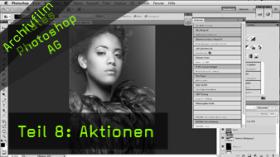
alle Leben Mann namens Kette Bayer von keck auf die und ich leicht euch heute zur zehnten und letzten Folge vorerst von Kälte Photoshop erklärte kommen heißen ist Thema heute ist Bildanalyse uns geht genau genommen darum wie ich wenn ich ein Bild habe daran Herr angehe und wie ich auf die Idee in ich beim Shooting hatte so bisschen umsetzen da sich werde ich jetzt ein diesem Bild hier man beispielhaft erklären wie ich zum Bild vornehmen Wetter dann auch Photoshop wechseln und Wert da euch dennoch zum Pack Kleinigkeiten zeigen am dann Stock echtes Ganze ein bisschen vertiefen und da hat jeder zum vorerst letzten Mal auch die Möglichkeit mich mit ein Fragen zuletzt Gefangene mal an ich bin hier im Entwickelnmodul von Lightroom und mir von man Bild meine virtuell Kopie angeklickt damit ich nichts kaputtmachen kann des geht über Rechtsklick virtuelle Kopier anlegen ganz einfach dann hat die quasi der zweite Datei an der ihr rumpfuschen können das Carrere Ursprungsdatei nichts passiert ich einer sie jetzt hier und Schamir mal dieses Bild an dazu Blende jetzt einfach mal Wiedener Diktator aus und das hier auch hier unten die Navigation damit das Bild ein groß sehen kann und jetzt sehe ich hier an diesem Bild was nicht an das stört die das hat die mehr auffällt ist dass das Bild nicht ganz Grad es werden hier von links nach unten sowie kleine Jahr Neigung es fällt leicht nach rechts ab andere Sache ist das Bild wird verzerrt sichert irgendwie das Gefühl wenn ich das angucken dass es nach oben hinten Beck jetzt heißt werde Photoshop das auch ein bisschen korrigieren diese Verzerrung eine andere Sache Dinge auffällt diese Einzelblatt wie hier die mich sehr stört ich weiß ich warum Sie fetten sofort ins Auge genauso wie Diesel ob ich bis diese beiden locken werdet wegnehmen ich Wert die Augen vermutlich etwas herausholen und ich möchte die Verzerrung korrigieren andere Sache ich machen das ist das Bild etwas kontrastreiche und in Schwarzweiß Gestalt setzt Tone hier man Entwickelnmodul erstmal wieder her und werde ich hier auf Schwarzweiß stellen und mit das jetzt mal ein kucken die Haut kann ruhig etwas kleiner sein das Rot dessen betrifft nur die Lücken und den Hintergrund das lassen wir etwas dunkler zählt der man sich nicht ganz sicher ist sie Licht einmal nach ganz links und wieder nach rechts schieben um zu gucken was verpasst des Gelb Passant heftigen Farben würde jetzt auch als man so als den Grund aus Einstellung würde jetzt noch die Belichtung minimaler erhöhen Schwartz etwas hochdrehenden und ein kleines bisschen und die Klarheit etwa werden nach so wie den Kontrast mit diesem Bild wird ich jetzt einfach mal noch die Ausrichtung am machen und dann acht seine Photoshop Wechsel um den recht fest anzupassen dann hier auf dieses gerade ausrichten Werkzeug auf das kleine R in Jahren oder Wasserwaagen Symbol gehen können ganz einfach hier etwa Steiner aussuchen klicken und ziehen und dadurch könne dieses Bild jetzt ausrichten können diesen Armee noch etwas nach links und rechts verschieben wird das ganz jetzt mal ungefähr so belassen Tele Personal dieses eine Drittel vom Bild eine mit die Hand in letzten Drittel ist das fündig verdeckt Stadionbands schönen um hier die Drittelregel noch etwas A einzuhalten Klick die hier ihr Opfer abdeckt und damit diesem Bild jetzt in Photoshop wechseln dauert klein Moment bis das Bild geladen und wir können jetzt sehen dass das Bild in Photoshop genau somit unserer Raw Konvertierung übernommen wolle und können hier jetzt die restliche Zählern nachkorrigieren der als erstes mehr eine Kopie mit Steuerung der der Hintergrundebene einrichten und mit sterben T den transformieren die Look aufrufen ich jetzt ein Rechtsklick mache und auf perspektivisch er habe ich hier die Möglichkeit diese Ecken anzufassen und ist einfach ein bisschen nach außen zu ziehen ich macht es an danach Gefühl man die obere Steine so ungefähr so aussehen wie die unteren dichtes nicht mehr das Gefühl hat dass das Bild finden erklärt ich denken so ungefähr ist ganz bot dann könne das hier einfach bestätigen und am ersten Schritt schon geschafft hier das als vorher nachher anschaut ist es eigentlich nicht wirklich schwierig gewesen macht aber sehr guten Eindruck die andere Sache was ich machen wollte war hier an der Seite diese locker zu entfernen dazu Wettig einfach mit dem Bereichsreparaturwerkzeug hier eine Quelle auswählen und die einfach mal ein kleines bisschen hier über diese locken drüber Pinseln und so diese störende locker einfach ein bisschen ich Hintergrund essen so dass man jetzt natürlich noch viel ordentlicher machen das Ergebnis ein nicht gefällt sollte man auch noch zu Stempel Werkzeug wechseln um hier diesen diesen Schatten den wir hier zu erreichen zu entfernen nicht hier also hat Stempelwerkzeug einer etwas größeren Pinselspitze noch mal hieran dadurch bekomme ich ein besseres Ergebnis und kann hier jetzt auf der anderen Seite auf die gleiche Art und Weise Hier diesem Teil entfernen also Quelle auf eine über den Schatten Pinseln ab darauf achten dass man die Kanten einhält und hier jetzt auch diese locker ist eigentliche locker entfernt auf einem etwas kleineren Pinsel die etwas reingehen und so diesen können das Schöne an und ordentlichen Haaren wie diesen ist dass niemand genau sieht ob jemals einen locker bauen einig und wir dadurch auch nicht zu perfekt das ganze hier machen müssen einmal ohnehin nicht demnach wodurch diese Unschärfe erkennt was es hier habe was es Hintergrund kann es hier also eigentlich jetzt so schon lassen kann seitlichen ordentlicher machen mehr leichte Sets vorerst so das einzige was ich jetzt nachmachen werde sie diesen Schatten etwas abschwächen der Schlagschatten der nicht das Licht entstanden ist und die Augen etwas auffällt ich die allseits als es in den Klärung Modus Werten gesagt die Augen sind etwas zu dunkel geht hier Pinselwerkzeug und werde mir erst mal einen Paten Pinselgröße auswählen das Auge mit dem Max Jungs Modus mit schwarzer Farbe einmalen auch hier diesen Bereichen kleines bisschen mit aus so ungefähr es könne später noch nachbessern verlasse den Maskierungsmodus und Kopier mit die Augen einfach mal auf neue Ebenen und wenn die hier jetzt auf Bild Korrekturen tiefen Lichter gehen und hier einfach mal passt mal die hellen Bereiche aufhellen so so dass wir hier kleinere hellere Bereiche kriegen und werde jetzt noch eine Ebene im Modus weiches Licht hinzufügen und darauf mit weißer Vordergrundfarbe hier die Augen etwas aufhellen wenn wir darüber hinaus gemalt haben können entweder mit machen ihre oder über eine Maske diese Bereiche einfach wieder aufhellen und Web das jetzt einfach Mitte darunter liegt zu einer verbinden und wert hier die Ebenendeckkraft etwas reduziert so zeitig auf auch etwas Verlag gestaltet das letzte was jetzt nach Tonwert ist hier diesen Schatten aufhellen dazu die ich mir wieder eine neue Ebene im Modus weiches Licht an nennen die Deutschen waren unter kurz die B werde hier jetzt auf dieser Ebene mit weißer Farbe und einer passen Pinselspitze einfach ein kleines bisschen drüber Mal und zeigt die Deckkraft dann noch anpassen ich habe hier wieder etwas zu sehr darüber gemalt kehrte wieder hier zum Kreis Ihrer oder Dreher einfach Stift und eine die Möglichkeit habt erhält sie rausnehmen gibt tritt Ziel hier von die Deckkraft und ist die Alternative ist Dreck mit dem Pinsel mit geringer Deckkraft zu malen recht hierbei Sonne große gleichmäßige Fläche aufhellen wollte habe ich es Sitzung gemacht meistern einfacher ist das Ergebnis nachträglich noch so stark zwei Einfluss zum rechten Kemal auf Mund zig zuschauen ist doch hier von man das vorher nachher an gehandelt hier jetzt alles korrigierte wenn ich nochmal Lightroom Bild Geo Tier zurücksetzen klicke sehen wir hier sogar das komplette vorher nachher das warm Ausgangs Bild und das ist und danach in Photoshop Ihr seht Bildanalyse ist sehr wichtig war sollte sich wirklich Gedanken darüber machen was man erreichen möchte was einen stört und dann die Sachen die gehen in herantritt um erledigen weil sie einfach schöner war zu erledigen sind das an Photoshop wechseln das was man die für heute ich freilich aufrecht Donnerstag machen letztmals gesehen UN nicht endlich fragen welchen kennt ich wächst dann Donnerstag um sechs wieder wandern Raum seien ist ein Mensch ich über erschien zeigt Effektlicht ähm ähm am A
Zusammenfassung:
Kates Photoshop-AG ist ein neues Format auf FotoTV: In dieser zehnten Folge geht Kate Breuer auf die Bildanalyse und den darauf folgenden Workflow ein.
Zunächst öffnet sie ein unentwickeltes Raw in Lightroom und analysiert, welche Dinge sie am Bild beheben möchte.
Anschließend führt sie eine Raw-Entwicklung durch um den ersten Teil der Fehler auszubessern. Im letzten Teil öffnet Sie das Bild in Photoshop um die Verzerrung auszugleichen und kleinere Retuschen durchzuführen.
Loggt euch Donnerstag Nachmittag vor 18 Uhr einfach kurz auf FotoTV aus und wieder ein, dann bekommt ihr eine Alert-Meldung mit dem Link zum virtuellen Klassenraum. Der Eintritt wird nur FotoTV Abonnenten gewährt.
- Anmelden oder registrieren um Kommentare zu schreiben

Kommentare
Sehr gut gemacht
und vor allen Dingen sehr interessant, mal einer professionellen Fotografin bei der Arbeit über die Schulter zu schauen. 2 Anmerkungen habe ich:
1. Nach meinem Verständnis arbeitet Lightroom grundsätzlich zerstörungsfrei und die 'virtuelle' Kopie ist - wie der Name schon sagt - nur ein weiterer Abschnitt in der xmp-Datei. Von daher muss und kann man da nichts sichern.
2. Die Objektivverzerrung gleiche ich auch immer in Lightroom aus, da man dort mit Bewegen der Schieberegler unmittelbar das Ergebnis angezeigt bekommt. Zudem ist es - anders als in Photoshop - eben zerstörungsfrei und kann jederzeit korrigiert werden.
Schade, dass die Reihe jetzt zu Ende ist. Ich hätte gerne noch weitere AG's gesehen.
Deine Anmerkungen
Hallo KindOfBlue,
danke für deine Anmerkung!
Zu 1.: Ich meinte, dass man die Einstellungen, die man in Lightroom so nicht kaputt machen kann, also seine vorherige Entwicklung nicht verliert. Ich hatte das Bild schon einmal entwickelt und hatte mir für die Photoshop-AG-Folge eine virtuelle Kopie angelegt und diese auf den Grundzustand zurückgesetzt, um euch zeigen zu können, was ich gemacht habe, ohne meine vorherige Bearbeitung zu verlieren.
Ansonsten hast du meines Wissens Recht.
Zu 2.: Das kommt bei mir immer auf die Verzerrung an. Wenn es um so eine perspektivische Verzerrung geht und ich ohnehin in Photoshop muss, passe ich diese in Photoshop an. Tonnenförmige Verzerrungen und ähnliches gleiche ich jedoch, wie du, in LR an.
Du hast aber Recht, man kann dieses Problem bereits in Lightroom über die manuelle Objektivkorrektur beheben.
Danke für deine detaillierten Anmerkungen!
Lieben Gruß,
Kate
Fortsetzung erwünscht
Hallo Kate,
es wäre an der Zeit, eine eigene Lehr DVD auf den Markt zubringen. Bei den vielen guten Tutorials, die Du bisher abgeliefert hast, müßte das doch für Dich nun kein Problem mehr sein.
LG
dr. dirk stolber
jupp
Jupp, schöner Workshop.
Bissel input:
Wenn man den Transformationsschritt Drehen / Kippen in einem Schritt macht, spart man sich einen Interpolationsschritt -- hilft der Bildqualität.
Noch ruhiger und harmonischer als mit der Drittelregel wirds im goldenen Schnitt. Zuschnittshilfe-/schablone: www.atrise.com.
Ansonsten wär ich mal noch kurz drauf eingegangen, wieso man hier nicht -- wie sonst vllt eher üblich -- das Mädel von links schauen lässt (Leserichtung ...und dafür das Bild einfach spiegelt). Das wirkt hier aber tatsächlich nicht, weil sie dem Blick und der Geste nach etwas von links zu erwarten scheint. Passt also mit unserer Leserichtung prima so wies ist.