Die Objektiv-Korrektur in Lightroom 3
Sebastian Ried erklärt das neue Feature
Links
Film Info
Tags
Verwandte Filme
Ähnliche Filme
Merklisten
Filmtext
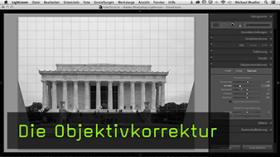
Hallo ich bin Sebastian Ried in diesem Tutorial möchte ich euch ein A Neuland Kontrollfunktion zeigen nahe dass solche ein Bild mitgebracht welches sich auf die schnelle mit euch ganz gern entwickeln möchte dazu möglich erstmal in Grundeinstellung Vorbild erst mal keine neuen Funktionen finden befindliche Honig Folter drauf einig reduziere hier nur eben die Farbtemperatur ein wenig Hebel die Helligkeit an ein bisschen Klarheit gewichen zu ziehen den Dynamik Regler nach oben und den Sättigungsregler ein wenig nach unten und diese dieses kalte der Architektur dieses Bauwerks ähm hier widerzuspiegeln einstimmig das gemacht habe wird jetzt nun für dieses Tutorial richtig interessant beziehungsweise für euch als allererstes möchte ich euch hier Objektivkorrektur vorstellen die neue Lightroom drei hinzugekommen sind hat das Bild mit ein Sigma zehn zwanzig Millimeter Weitwinkelobjektiv aufgenommen und hier fällt schon auf das relativ stark imitiert und auch ein wenig verzeichnet zudem gibt es einige chromatische Operationen die hier in den Kontrast Übergängen bei dem Ort zum Beispiel relativ deutlich durch diesen Magenta Farbsaum ins Auge fallen Lightroom drei Kanals Abhilfe schaffen relativ einfach ich brauche einfach nun Objektiv Korrektur diese Checkbox anzuklicken wenn die Kamera die Objektivdaten in den Metadaten abgelegt hat sind diese Boxen automatisch vorgewählt in meinem Fall war das bei diesem Bild eine dreihundert gehen und die hat die Sigma Objektivdaten leider nicht abgelegt das heißt ich muss hier die Marker des Objektivs selber auswählen das war Sigma in diesem Fall um komme hier automatisch ein Vorschlags Wert für das Objektivmodelle gleicht das Bild bei zehn Millimeter aufgenommen habe hier Lightroom von einem zehn bis zwanzig Millimeter Objektiv aus das ist leider nicht korrekt in Wirklichkeit war es das Sigma zehn bis zwanzig Millimeter Blende vier bis fünf Komma sechs das muss sich also noch händisch ähm eben selber auswählen ähm was jetzt ausfällt diese Korrektur hat bewirkt dass die ähm Vignettierung an den Seiten weniger geworden sind oder einzig gänzlich verschwunden sind Zeit das normalem Vorher nachher Vergleich indem ich diese klein Schaltbox hier Klicke Hier seht Deal Vignettierung war vorher sehr sehr stark Dann möchte ich Augenmerk auf den Baum auf der linken Seite richten da könnt ihr relativ schönen die Verzeichnungskorrektur sehen wir seht Ihr richtig wie sich der Raum aufrichtet in dieser Filter aktiv ist zusätzlich schon ganz nochmal anders mit dem Komma Tischen Operation passiert ist Klick hier das nochmal weckt Ihr seht ich hoffen in diesem Video man Genter Farben der Farbsäume um die Buchstaben drumherum und dem Moment wo ich dienen ähm Filter wieder aktiv schalte seht Ihr sind diese äh Farbsäume fast gänzlich verschwunden bei besonders hartnäckigen chromatischen Aberrationen tut sich Lightroom nur noch ein bisschen schwerer aber die Arbeit schon sehr sehr gut dieser verrichten kann bei der vielfachen Vergrößerung dich eben hatte ist dem einmal andern vielleicht schon das heftige Bildrauschen aufgefallen auch hier hat Lightroom Verbesserungen Programmen und die finden sich im Detail zwo ähm Top den einfach auf klicken und hier findet die nun zweimal Regler wenn ich Rauschreduzierung ähm aufgeteilt einmal in das Luminanzrauschen und einmal das Farbrauschen wenig beide mal komplett noch längst ziehe seht ihr ist das Rauschen relativ heftig nun sich einfach den ähm Luminanz Rausch Regler nach oben ebenso den Regler für das Farbrauschen und es sieht hier schon einige hälftiger Verbesserung was das Farbrauschen und das Luminanzrauschen angeht allerdings bleiben hier die ähm Bilddetails erhalten das zwar eine Ecke nehmen die mehr im Fokus lag und die sind hier ich habe nach wie vor gerade Linien da verschwunden noch nix das ist wirklich sehr sehr gute Arbeit die Lightroom geleistet über die Details Regler hatte die Möglichkeit des ganzen noch ein wenig anzupassen so kann man bei detailreiche Strukturen vermeiden dass im Prinzip diese Details verloren gehen dann muss man davon ein bisschen ausprobieren ist das Ergebnis den Erwartungen entspricht somit Nummer schon mal das Rauschen im Bild berufen zudem kann ich jetzt natürlich noch am Schärferegler drehen um wieder ein wenig mehr schärfen noch in das Bitmap einzuholen wobei aber der brauche dann die Rauschreduzierung relativ wenig Einfluss auf die Schärfe nennt wir haben eben die Vignettierung entfernt die das Objektiv verursacht hat wir können aber auch wieder Vignettierung hinzugeben dass Kunden auch schon bei der alten Rahmen Lightroom Nationen dar befand sich das ganze und auch Details habe hier gibt es jetzt ein extra traf Effekte und hier gibt zum oberen Bereich Vignettierung nach freistellen da kann ich einfach den Vignettierungs Betrag auswählen kann den Mittelpunkt zu wählen früheren Nation verschieben und kann noch die Rundheit ähm definieren noch festlegen ob ich eine weiche oder eine weniger Weiche Kante haben möchte und so kann ich hier einiger Einstellungen für meine Vignettierung tätigen zudem gehören eben gerade denen das Rauschen im Bild reduziert gerade bei Schwarzweißaufnahmen drücken und V Taste um das Bild in Schwarzweiß konvertieren können allerdings Rauschen beziehungsweise eine Körnung relativ interessant für kann das frühere schon zu Analogzeiten ähm sehr sehr häufig einfach Auftrag in Schwarzweißbildern diese Körnung zu haben so kann ich hier die Stärke der Körnung einfach festlegen ich macht das mal sehr sehr extremen damit das hoffentlich im Video auch auffällt jetzt hier eben das Korn zudem Bild hinzugekommen ist die kommt Größe kann ich noch verändern und die regelmäßig Chance Versuch unregelmäßig dieses kommen sein sollen allerdings mächtig diese Einstellungen nicht wirklich für meine endgültige Entwicklung haben deswegen wirklich jetzt die Alt Taste halte sie gedrückt und die Seele wovor noch Körnung stand habe ich jetzt zurücksetzen Körnung da kann ich drauf klicken und bekomme die vorherigen Einstellung zurückgesetzt wobei meine Vignettierung aber erhalten geblieben ist Gleiches kann ich jetzt auch hier bei der Vignettierung machen und diese zurück zusetzen Strecke V Taste um letztendlich zu meinen Farbgel zurückzukehren soviel zu den ähm Einstellungen für dieses Foto Job noch ein zweites Foto mitgebracht wo ich euch noch eine weitere Neuerung zeigen möchte die Sie gibt in Lightroom tragen die befindet sich ebenfalls in den Objektiv Korrekturen hier allerdings jetzt im Top breiter manuelle Hier hatte die Möglichkeit Perspektive zu korrigieren also nicht nur Verzeichnung die einen Objektiv produziert hat sondern auch wirklich Perspektive editiert dass die Linien relativ stark ähm zum oberen Bildrand hin konvergieren und diese Verzerrung kann ich jetzt hier über transformieren korrigieren dazu und Schieb ich einfach diesen Wertigkeit Regler ein Stück nach links bis sich das gewünschte Ergebnis erreicht habe somit kann begehen die Lenin jetzt schwächer vor muss allerdings aufpassen dass das Ergebnis am Ende nicht ein wenig wirkt merkwürdig aussieht und die ähm Türme zum Beispiel oben hin breiter werden ähm als die unten sind einer muss man wenig umspielen unvorsichtig damit zur Sache gehen zusätzlich kann ich auch ähm auch Zentralperspektive verändern dadurch wird das Bild gedreht und gesittet schonen Video tauchen diese Gitter Linien auf sinnliche drüber Fahrer die helfen euch dabei das ganze Bild ein ein wenig besser auszurichten in den unten diese Checkbox noch angesteckt Zuschnitt beschränken wird das Bild automatisch zugeschnitten dass ich keine grauen ähm Bereiche außerhalb des Bildes habe Neben der Perspektivkorrektur habe ich hier noch zusätzlich die Möglichkeit ebenfalls ähm Vignettierung zu korrigieren so Richter schon vorher ähm quasi in der automatischen in der Profil Einstellungen Macht habe kann ich das Ziel noch manuell machen ebenfalls kann ich die chromatische Aberration korrigieren das entspricht ein zu den Lightroom zwei Features denn ähm die ist gar was sich halt in Lightroom drei wirklich geändert hat ist diese Möglichkeit der Profil Korrektur indem ich einfach zitiert klicken meine Objektivdaten Auswege oder Sie hoffentlich vorher schon ausgewählt sind oben um daneben normaler Einstellungen vorzunehmen ich doch für euch hat das Tory gefallen er los bekommen da auch mal selber tätig zu werden einen ein wenig Sachen auszuprobieren und in diesem Sinne wünsche ich dabei viel Spaß und stößt
Zusammenfassung:
Sebastian Ried stellt euch in diesem Lightroom Tutorial wieder einige Neuheiten in Lightroom 3 vor. In erster Linie geht es dabei um die Objektivkorrektur.
Mit diesem Werkzeug ist es möglich, Objektivfehler wie Verzerrungen, Vignettierungen oder eine chromatische Aberration zu minimieren. Speichert Eure Kamera die Objektivdaten in die Metadaten des RAW-Formats, erkennt Lightroom automatisch das verwendete Objektiv und lädt das entsprechende Objektivprofil. Mit diesem Objektivprofil erfolgt anschließend eine automatische Korrektur, die sich sehen lassen kann. Auch perspektivische Verzerrungen lassen sich mit der Objektivkorrektur korrigieren.
Des Weiteren zeigt euch Sebastian Ried noch weitere neue Features im Entwickeln-Modul, wie das Hinzufügen von Körnung. Auch das Entfernen von Rauschen ist in Lightroom 3 eleganter geworden.
- Anmelden oder registrieren um Kommentare zu schreiben

Kommentare
Ungenau und falscher Titel
Na ja. Es wurden schon bessere Tutorials gezeigt. Es war mir alles etwas ungenau und grob erklärt. Mir fehlte etwas die Detailgenauigkeit. Gewisse Regler innerhalb eines Panels wurden immer wieder kommentarlos übergangen. Meist bei denen, welche mich eigentlich interessierten. :-) Entweder komplett erklären oder sein lassen und sich dafür dem Hauptthema widmen.
Auch finde ich, dass die Demonstration etwas am Titel vorbei ging, und zu wenig detailliert auf die Objektiv-Korrektur eingegangen wurde. Es fehlte mir z.B. der Input, was es für Möglichkeiten gibt, wenn das Profil nicht fix im Lightroom hinterlegt ist. Schade drum.
nicht nur für Akademiker
Das Thema ist für mich klar und nachvollziebar rüber gekommen. Alle Schritte konnte ich selbständig an eignen Bildern wiederholen.
Ich hoffe die Umsetzung der dargestelleten Hilfen sind nicht an einen zu hohen IQ gebunden.
LG
Dr. Stolber