Das Diashow-Modul 2
Weitere Tipps und Tricks von Sebastian Ried
Links
Film Info
Filmlänge
Sprache
Experte
Schwierigkeitsgrad
Filmtyp
Neueste Filme von Sebastian Ried
Tags
Verwandte Filme
Ähnliche Filme
Merklisten
Filmtext
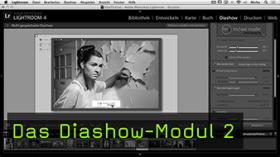
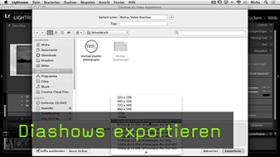
Hallo ich bin Sebastian Ried in diesem Tutorial möchte ich euch Einkauf weitere Funktionen Herr im Diaschau Menü von Lightroom zeigen Herr EM letzen Tutorial haben wir gesehen wie er grundlegende Einstellungen ja ähm schon zu Diashow festlegen können Herr Visier Vorgaben abspeichern hart und auch Abendsonne Vorgaben verwenden können und wie wir am Ende die Diashow abspielen ähm kommt erst einmal dazu wie man eine Diashow überhaupt weitergeben kann das Problem Mister ich habe Lightroom bei mir am PC installiert Freunde bekannte Verwandte am Lightroom vielleicht nicht aber schlechte den gern ein Diashow zukommen lassen also müssen wir die Diashow in irgendeiner Art und Weise exportieren das funktioniert hier auf linken Seite wie schon Lightroom zwei hatte die Möglichkeit eine Diashow als PDF zu exportieren bekommt dieses Export Fenster nach oben und hier könnte noch ein Paar zusätzlicher Einstellung für den Export tätigen das eine ist die Qualität hat Effekt Bilder bekannt zudem angeben ähm ob die Kritik ob das PDF direkt im Vollbildmodus geöffnet werden sollen das heißt die Diashow wird zuvor abgespielt Hermann ebendas PDF per Doppelklick öffnet auf der rechten Seite könnte dann auch ähm Höhe und Breite festlegen oder das eben entsprechend an euren Bildschirm oder eine Standardbild schon Auflösung anpassen um es ganz am Ende weiterzugeben neue in Lightroom drei ist der Veto Export die könnt hier auf den Worten Video exportieren klicken vorher in Lightroom zwei war das noch einen Knopf der quasi JPG Bilder exportiert hat Hier sind es also Vittoz möglich und hier gibt davon nur den der Teilnahme an Dateityp ist MP vier und der die die Möglichkeit Vorgaben auszuwählen wie groß den dieses Video seien soll im heutigen Zeitalter ist endlich mal HD mehr die also siebenhundert zwanzig gehen oder Fall HD tausend achtzig P entsprechend ähm steht auf die Art auch und das Nein zu die beiden ähm Dinge die Tiere hauptsächlich verwenden Tom gibt hier in Dateinamen angeklickt abspeichern und Lightroom generiert durch einen Video in dieses wie Thomas eingebettete wird auch Dessau Black den Ihr in Form eines PDF zum Beispiel nicht weitergeben könnte es findet das von den Video hier eine sehr nett Geschichte nun Seite in der Lage die Diashow weiterzugeben ab aber das Problem dass Ihr vielleicht ganz gerne was zu den Bildern sagen möchte oder die Bilder beschreiben möchte den nicht bei jeden Bild was hier ziehen der in dieser Diashow Trainer habe ist vielleicht Glarus aufgenommen oder das dass wir schloss Chance ziehen Potsdam ist am wird der ein oder andere erkennen aber wenig jetzt für das erste Bild anklicken weiß nicht ob die jeder Stuttgart erkennt also wärs doch ganz nett in Brikett Text eintreten könnten und auszumachen wenn ich mir die Zeit pendelt aus ohne möchte Euro Aufmerksamkeit auf dieses ABC Symbol hier unten ähm Nachrichten Doc könnte drauf klicken und hat jetzt die Möglichkeit Text zu vergeben abgesagt das Bild oder Stuttgart aufgenommen also nun dass Zeit ganz nochmal Stuttgart in dem Moment wo ich aus Klicke habe ich hier ein Text der Hals Stuttgart auch hier seht der wieder diesen wurde über den im letzten Tutorial bei der am Erkennungstafel gesehen hatten Taste Text wird jetzt hier am Bild eigenartig möchte genauer ganz gerne hier unten am Bildrand ein Haken und hier werden die unteren Bildecke setzen so damit habe ich mein erstes Bild ähm beschriftet kommen und nächsten Bild und hier sendet die Allianz Arena München aber Alt und besteht nach Stuttgart traumstädte Stuttgart ich habe doch eigentlich nur hier vor der auf dem einen Fotos wird die Canon aber OK flächig Überlagerung Honig muss den Text nicht jedesmal eurer machen ich können dass sie einfach um in München und müsse das verpassen schon nochmal an aber Obst hier steht jetzt plötzlich München das liegt einfach daran dass dieser Text für alle Fotos übernommen wird also für die komplette Diaschau nicht das nicht möchte bin ich dann ist mehr Flexibilität brauche muss mir also was anderes ausblenden ohne Lightroom bietet da so etwas an nämlich hier unten bei Text könnte einfach mal drauf klicken und kriegt hier weitere Möglichkeiten geboten Textur einzublenden zum Beispiel den Titel des Fotos in dem Fall Ästhetik Lehrer Zeiss muss erst mal in die Bibliothek zurückwechseln und kann hier in den Metadaten Antike vergeben nur das ganze also Stuttgart üblich auf mein nächstes Bild das ist natürlich München ohne vielleicht noch Auftritte Bild hier sind fehlen er fort und Comic wieder zurück zum hier schon Menü und ist die schon hier steht korrekt der also er vor klicken um auf München Stuttgart da sie doch gut aus Show muss vierter an hier steht jetzt leer macht sich aber keine Gedanken dass es nun der bearbeiten Ansicht so bin ich jetzt hier auf Vorschau klicke zum Beispiel besteht einigten Leere zumal einfach nichts mit den andern Bildern springe hier einfach nochmal zurück in der Vorschau stehen aber die korrekten Texte im Fototrainer noch ein kleiner Tipp wenn er die Bilder nicht einzeln hier unten durch Klicken möchte könnt ihr mit der Maus über diesen Text viel drüber vorn wo jetzt Dia vier von von sechzehn steht und wenn die klickt und den Zeiger ähm nach rechts oder nach links bewegt könnte so durch alle Bilder der Diaschau entsprechen durchs werden ich hoffe ich habe ich hier mit noch einen Annette Tipps geben können ihr Plus bekommt das ganz auszuprobieren dabei wünsche euch viel Spaß und ist
Zusammenfassung:
Nachdem euch Sebastian Ried im letzten Lightroom-Tutorial gezeigt hat, wie Ihr auf einfache Weise eine Diashow erstellen könnt, gibt er in diesem Workshop einige zusätzliche Tipps und Hinweise.
Zunächst geht es hierbei um den Export der Diashow. Konnte man eine Show in Lightroom 2 nur als PDF oder als Jpg-Dateien exportieren, funktioniert in der neuen Version endlich auch ein Export als Video. Welche Einstellungen hier möglich und sinnvoll sind, zeigt Sebastian in diesem Film.
Außerdem erfahrt Ihr hier, wie Ihr in eurer Diashow jedem Bild einen individuellen Beschreibungstext hinzufügen könnt.
- Anmelden oder registrieren um Kommentare zu schreiben

Kommentare
KLASSE!!!
Danke Sebastian!