Benutzername:
Passwort:

Benutzeranmeldung

Augenfarbe ändern

Photoshop Tipps von Uwe Johannsen

4.533335

Links

Film Info

Filmlänge

6m0s

Sprache

Deutsch

Experte

Schwierigkeitsgrad

Neueste Filme von uwe johannsen

Tags

Verwandte Filme

Ähnliche Filme

Merklisten

Filmtext

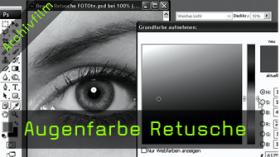
Heute geht es um das Thema Augen konkreter gesagt um die Augenfarbe sehr häufig zu Ober achten dass Photoshop Anwenders übertreiben wenn Sie die Augenfarbe in einem Porträt ändern wollen weiß Stück der Farbton nicht oder aber die Farben sind viel zu gesättigt sodass der Betrachter des Bildes auf Anhieb sie hier oder an der Augenfarbe gedreht und gebastelt weil sich einfach diese Farbe den nicht harmonisch in das gesamte Porträt einfügt Heute möchte ich Ihnen ein Beispiel zeigen wie man die Augenfarbe ändern kann so dass das Bild trotzdem noch natürlich wirkt und dass der Betrachter des Bildes ähm zwar das Gefühl hat das Licht das daraus aber im Feld nicht zuvor auf das ist dass die Augenfarbe geändert wurde als erstes hungrig mich einmal an meine ihres heran so und dann billig aus der Werkzeugpalette am Main Pipettenwerkzeuges und suche mir in meiner ihres einen mittlerem Farbton aus um für hier diesem reichte das seien richtete darauf und dieser gewählten Farbtons wird als neue Vordergrundfarbe in meiner Werkzeugleiste abgelegt und wie diese Farbe einer genau anschauen mit welch feststellen dass also Augen Farben gar nicht so knallig bunt intensive Farben sind sondern sich meistens eigentlich unser gedeckte Farben ein Wert und das berücksichtige ich auf einer weiteren Bearbeitung eines Bildes als nächste ist öffentlich die Farbregler Palette ich hier oben auf der Menüpunkt Fenster auf Farbe und hier ich meine Farbregler standardgemäß werden hier die Farbregler für gehen für die RGB Farben angezeigt ich Ende jetzt diesen Anzeigen Modus in dem HSB Modus dazu die ich oben auf diesen fallen im Kreis dann öffnet sich ein Fly Auto Mühe und ich sechste von RGB Farbregler auf HSB Farbregler diese neue Variante der Farbregler hat die hat den Vorteil dass sich andere Wege Möglichkeiten habe ich kein oben einmal King einig Farbton auswählen hier in diesem diesen den Lack reiche Farbsättigung verändern und mit diesem Regler die Helligkeit die oben sich genau wie auch meiner Werkzeugpalette an die EU Honig gewählte Vordergrundfarbe in dem Fall also meine bisher vorhandene natürliche Augenfarbe und ich möchte aus diesem geklont grünen Bereich etwas hinausgehen und die Farbe etwas wir Richtung Blau ändern dazu gut nämliche oben meinen Regler für die Farbwahl und die aus diesem war ein ist also grünen grünliche Cyan Bereich versteht verschieblich jetzt mehr in Richtung Blau nicht allzu stark den soll ich als auffällig fallen erheblich die Sättigung noch ein wenig an auch nicht allzu Boll und der so und ich gebe auch die Helligkeit noch ein wenig an auch nicht allzu viele so schon fast zuviel da ich möchte also erreichen dass sich hier eine knallig bunter intensiver leuchten Farbe zu einfach nur eine Verschiebung Maler Farbe vom ursprünglichen mehr Richtung Blau auf einem Ehmig Intensität sie Boom OK so als Nächstes wird Milch Meine Ebenen Palette ich die um auf Fenster auf Ebenen her ich meine Ebenen Palette und erzeugen Sie eine neue wäre Ebene indem auf das Symbol unten klicke für neue Ebene erstellen so besser durch eine neue Ebene ohne jegliche Informationen erregen und ich wählen jetzt ein Pinselwerkzeug aus einen weichen Pinsel Richtung noch etwas einmal ihres haben und jetzt übermalen einfach Kiefer wegen Bereiche meiner jedes mit den neue gewählten Augenfarbe auf meine neu erstellten Ebene Mail also direkt über das muss auch nicht allzu genau sein jetzt für das wir mal nicht das um so nicht allzu genau weil sonst würde deswegen zu lange dauern so dass reicht schon geht noch auf das an Auge um das auch zu machen Porträt Gut also zu Demonstrationszwecken reicht das setzte völlig aus zu nicht wieder ein wenig aus so dass sie das etwas eigenartig heraus die auf oder Industrie es kommt aber gleich uns waren Wechsel ich jetzt in Ebenenmodus ich hier also vom Ebenenmodus noch mal westlich auf den Modus Farbe und die Romain fügt sich die neue erstellte Farb Ebene wunderbar in meine ursprünglich ihres ein und wenn ich das einmal Joe vor nach werden vor seines Sanierung Farbe so aus der zieht wieso Ausschau also einen deutlich Veränderungen Richtung blauer reicht und bin das ist immer noch so intensiv dass der auch nichts weiter tun als die Ebenendeckkraft der neu erstellten Ebene zu verändern die Oma von hundert Prozent vielleicht Innenbereich achtzig grobe oder vom siebzig zu der Bereich durch das gut OK ja Michel schon davor nach der Super eine sehr sensible Pfeiler Veränderungen ohne dass es extrem knallig und extrem auffällig ist also immer der wissen dass man sie wird es mit großer Wahrscheinlichkeit ähm gar nicht bemerken dass die Augen ungefähr wohnen und genau das reicht das Wasserzeichen möchte kann also die oben mit ihrem Farbreglern reichen Jemen Libyen Farbbereichen eingehen um dieser recht sensiblen Variante ist die Augenfarbe verändern Sie müssen bei Nummer darauf achten dass die gewählte neue Augenfarbe immer noch eine recht gedeckte Farbe sie also nicht als intensiv und allzu schrille ist Ja ich hoffe verdient gefallen und Sie können diesen Tag etwas anfangen geht A Element

Zusammenfassung:

Uwe Johannsen zeigt hier, wie man sehr einfach und effektiv die Augenfarbe ändern kann.

Oft stimmt bei der nachträglichen Bearbeitung von Augen der Farbton nicht oder die Farbe ist zu gesättigt, sodass die Augenfarbe sehr unnatürlich wirkt. Die hier gezeigte einfache Methode springt beim Augenfarbe ändern nicht sofort ins Auge. Ausgehend von der Augenfarbe, welche die Fotografie darbietet, mischt Uwe Johannsen mit dem HSB-Farbregler einen naturgetreuen Farbton.

Der Vorteil des HSB-Farbregelmodus liegt darin begründet, dass mit ihm eine andere Art der Farbregelung möglich ist. Statt die Werte von Grundfarben zu verändern, findet hierbei die Farbkomposition durch Einstellen des Farbtons, der Farbsättigung und der Helligkeit statt. Ist die gewünschte Farbe ausgewählt kann diese mit dem Pinsel in einer leeren Ebene aufgetragen werden und mit dem Ebenenmodus „Farbe“ im Bild angepasst werden.

Kommentare

Find ich ok

Obwohl ich ganz anders arbeite finde ich auch diese Variante ganz gut.

Und das ist das schöne an Photoshop... das so viele Wege zu einem Ziel führen.

lg Calvin

Augenfarbe ändern

sehr schöner und einfache wirkunsvoller Tip !!

Michael

Einfach und effektiv...

Ein klasse Tipp (kannte bisher auch einen anderen Weg über PS) von einem Photographen, dessen Arbeiten ich sehr schätze.
Ich hoffe, dass weitere Tutorials von Uwe Johannsen noch auf FotoTV zu sehen sein werden.

Sehr effektiv

Sieht doch wunderbar aus. Ein weiterer Schritt vorwärts für mich - danke!

P.s. Ich schätze deine Arbeiten auch sehr und bin sehr von dir als Fotograf überzeugt!

Sehr gut

Habe sofort ausprobiert. Bin absolut mit der Leichtigkeit und Ergebnis zufrieden. Danke

Es kann so einfach sein...

Es kann so einfach sein... Vielen Dank!

auch gut!

ich glaube eine Kombination von Calvins Methode der maskierten Ebene mit weichem Licht Modus und der HSB-Farbauswahl von Hr. Johannsen ist da für die Zukunft mein Mittel der Wahl! ;-)

Klappt prima !

Gut zu gebrauchen, leicht verständlich. Vielen Dank, ein guter Tip !

Weiter so !